용량 단위
100 × 1,024는 102,400바이트입니다. “100,000바이트 이하”인 제출처에서는 거절될 수 있습니다. 기본인 제출용 KB — 1,000바이트를 사용하고, 제출처가 명시한 경우에만 1,024 기준으로 바꾸세요.
실제 파일로 따라 하는 사진 제출 가이드
제출처의 형식·최대 용량·필수 픽셀을 먼저 확인하고, 바꾼 파일을 다시 열어보면 됩니다. 아래 사례는 JPG, 100,000바이트 이하, 고정 픽셀 규격 없음이라는 조건입니다.
100 × 1,024는 102,400바이트입니다. “100,000바이트 이하”인 제출처에서는 거절될 수 있습니다. 기본인 제출용 KB — 1,000바이트를 사용하고, 제출처가 명시한 경우에만 1,024 기준으로 바꾸세요.
가로 설정은 최대값입니다. 원본 비율을 유지하며 작은 이미지를 늘리지 않습니다. 정해진 픽셀을 유지해야 하면 원본 가로 유지와 추가 축소 해제를 선택하고 결과 크기를 확인하세요.
제출처가 JPG를 요구하면 JPG를 선택합니다. 투명 배경이 필요한 웹용 이미지는 WebP를 고려할 수 있지만, 받는 곳에서 지원하는지 먼저 확인하세요. JPG의 투명 부분은 흰색이 됩니다.
기기 안에서 JPG로 먼저 바꾼 다음 용량을 맞춥니다. 원본 촬영 정보, HDR·색 표현이 유지되지 않을 수 있으므로 원본을 따로 보관하세요.
이 도구는 자르기나 증명·여권사진 규격 검사를 하지 않습니다. 용량과 필수 픽셀을 동시에 맞출 수 없다면 제출처의 안내에 맞는 다른 원본이나 편집 도구가 필요합니다.
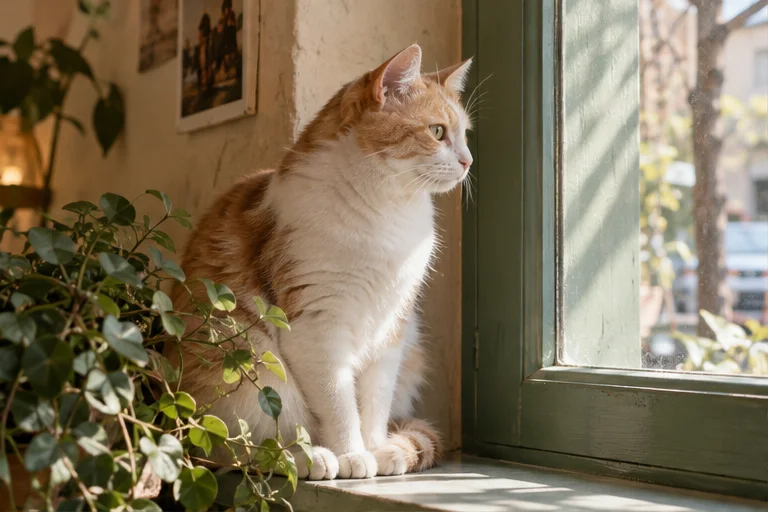
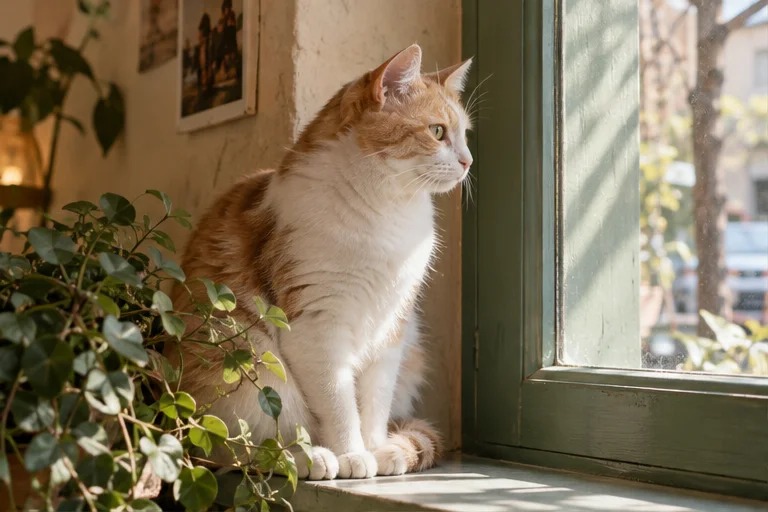
아래 고양이 카페 이미지는 AI로 제작한 공개 체험 샘플입니다. 이 도구의 실제 변환 기능으로 JPG를 만들었으며 개인 사진을 사용하지 않았습니다.
이 사례에서는 가로·세로 픽셀을 그대로 두고 용량을 약 88% 줄였습니다. 파일을 열어 고양이의 털, 테이블 가장자리와 밝은 영역의 차이를 직접 비교해 보세요.
이 파일은 Edge에서 변환한 결과입니다. 사진과 브라우저의 인코더에 따라 크기·품질이 달라지므로 모든 사진에서 같은 절감률이나 결과를 보장하지 않습니다.
별도의 합성 시험 이미지 1,800 × 1,200px, 7,228,718바이트를 최대 가로 1,000px·추가 축소 허용·JPG로 변환했습니다. 1,024 기준 결과는 101,068바이트(695 × 463px), 제출용 기준 결과는 99,607바이트(687 × 458px)였습니다.
이 추가 사례는 브라우저 화면이 아닌 이미지 엔진 시험으로 만들었습니다. JPG를 다시 열고 ZIP 항목의 무결성을 확인했으며, 특정 제출처의 승인이나 실제 인물 사진의 품질을 확인한 것은 아닙니다.
원본은 그대로 남지만 변환 목록은 새로고침하거나 창을 닫으면 사라집니다. 원본과 저장한 결과를 확인하기 전에는 창을 닫지 마세요.
제출처가 허용한다면 목표 용량을 높이세요. 픽셀이 너무 작아졌다면 추가 축소를 끄고 다시 확인합니다. 고정 픽셀과 낮은 용량을 동시에 만족하기 어려운 경우에는 더 단순한 배경의 원본이나 제출 규격에 맞춘 별도 편집이 필요할 수 있습니다.
지원 입력은 JPG·PNG·WebP·HEIC·HEIF입니다. GIF·PDF는 지원하지 않습니다. 최대 10장, 한 장 10MB, 전체 40MB, 한 장 2,400만 화소 범위를 확인하세요. 큰 HEIC는 원본을 보관한 채 사진 앱에서 JPG 사본으로 내보내거나 크기를 줄인 뒤 다시 시도할 수 있습니다.
한 번에 한 장으로 시도하고 다른 무거운 탭을 닫아 보세요. 변환 중지 후 더 작은 원본으로 다시 시도할 수 있습니다. WebP 출력 오류라면 JPG로 바꾸세요. 새로고침은 현재 변환 목록을 지우므로 필요한 결과부터 저장하세요.
브라우저의 다운로드 목록과 기기의 파일 앱·다운로드 폴더를 확인하세요. 다운로드한 파일이 사진 앨범에 자동 추가되는지는 기기와 브라우저에 따라 다릅니다. 저장한 파일을 직접 열어 확인한 뒤 제출하세요.
해결되지 않은 오류 신고하기 — 브라우저, 파일 형식·크기, 목표 설정과 오류 문구를 알려주세요. 개인 사진은 보내지 않아도 됩니다.
변환 후 원본·결과 나란히 비교에서 같은 위치와 확대율로 확인하세요. 확대율·가로·세로 위치 슬라이더는 터치와 키보드로 조작할 수 있어요. 100%는 원본 픽셀과 화면 픽셀이 같으며, 작아진 결과도 원본 좌표에 맞춰 표시해요.
제출처에서 직접 확인한 규격을 최대 12개까지 이 기기에 보관할 수 있어요. 필수 픽셀은 정확히 일치 또는 최소 크기로 정하고 결과의 용량·형식·픽셀 조건을 함께 확인하세요. 기관의 접수 통과를 보장하지 않아요. 사진·파일명은 보관하지 않으며 규격 보관 해제는 실행 취소할 수 있어요. 기존 변환 설정 기억과는 별도예요.